1
Je dépose ma facture de vente
Depuis l'accueil, « Facturer mes clients ». Je scanne avec l'appareil photo ou j'importe le PDF, puis « Envoyer à CaRa ». Elle lit qui me doit combien, et l'enregistre dans mes ventes — sans doublon.
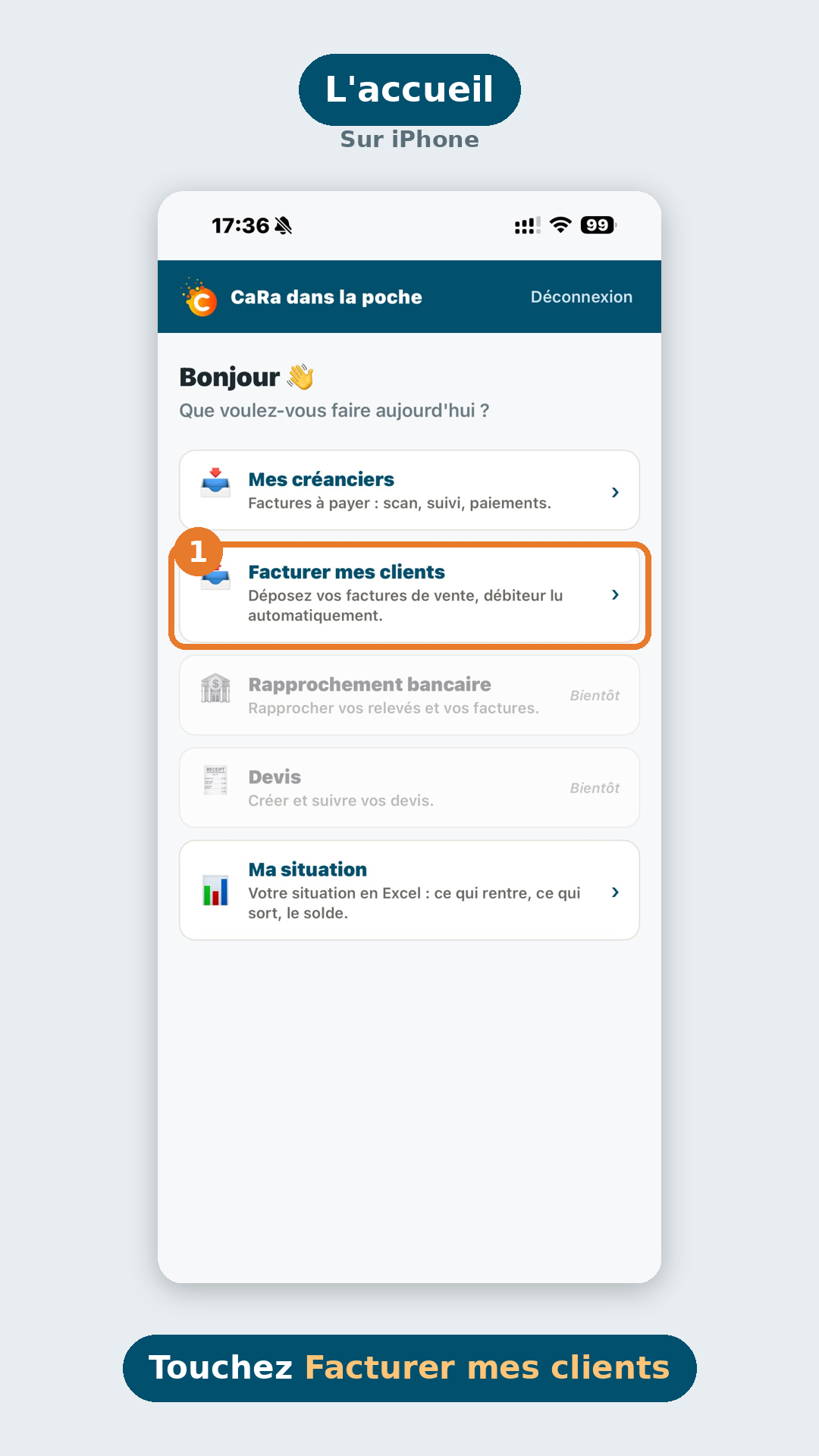
Vos factures clients suivies jusqu'à l'encaissement, sans effort — depuis l'app CaRa dans la poche. Voici comment l'utiliser, pas à pas.
Pas encore l'app ? On commence par l'installer et se connecter — voir « Installer & se connecter » (iPhone & Android, en 2 minutes).
Depuis l'accueil, « Facturer mes clients ». Je scanne avec l'appareil photo ou j'importe le PDF, puis « Envoyer à CaRa ». Elle lit qui me doit combien, et l'enregistre dans mes ventes — sans doublon.
Dans « Mes ventes » : ce qui est à encaisser, ce qui est encaissé, ce qui est en retard. D'un coup d'œil, je sais ce qu'on me doit.
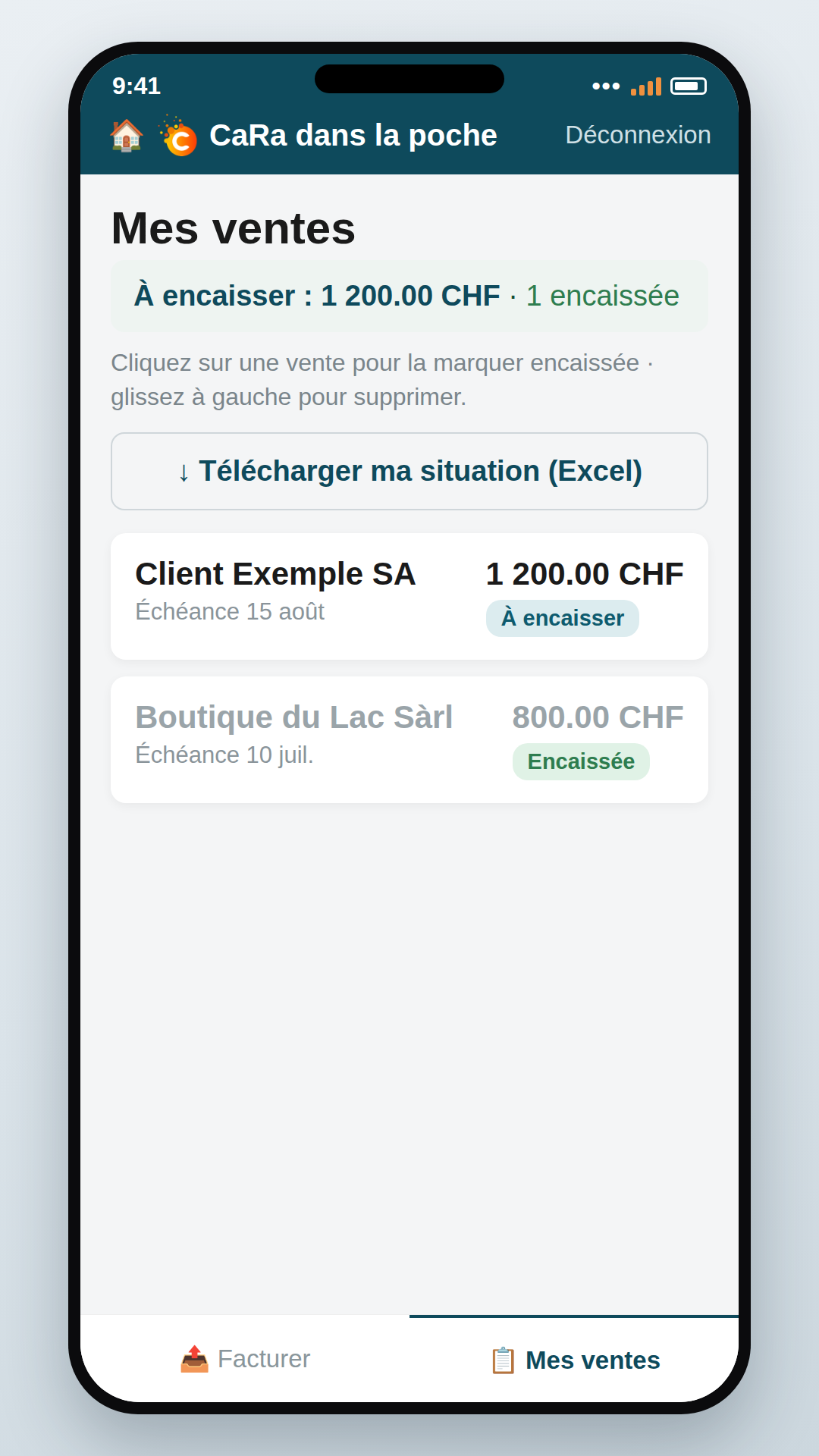
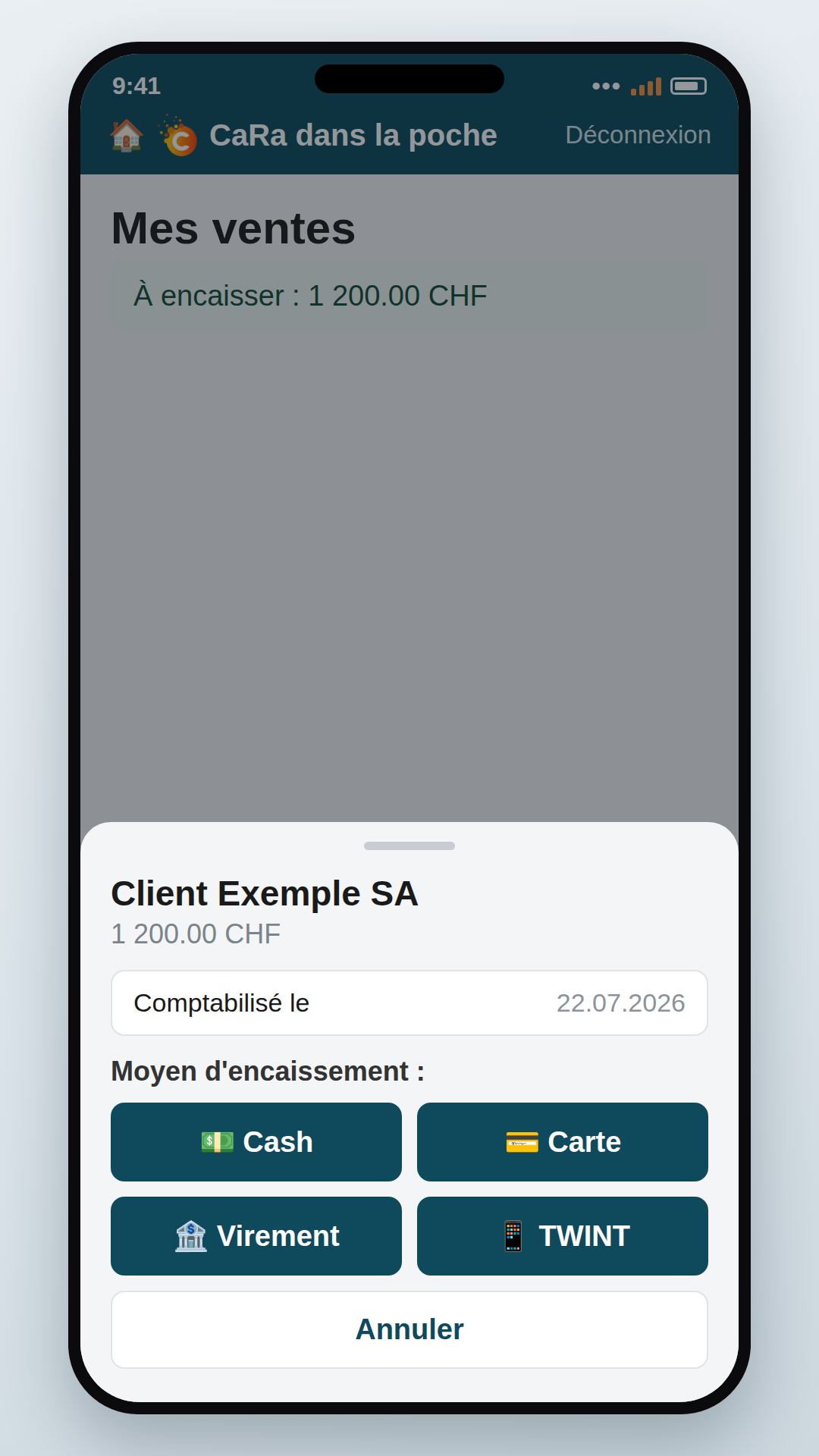
Un client m'a réglée ? Je clique sur sa vente, je choisis le moyen (cash, carte, virement, TWINT) et la date. Ça prépare ma TVA sur l'encaissé, toute seule.
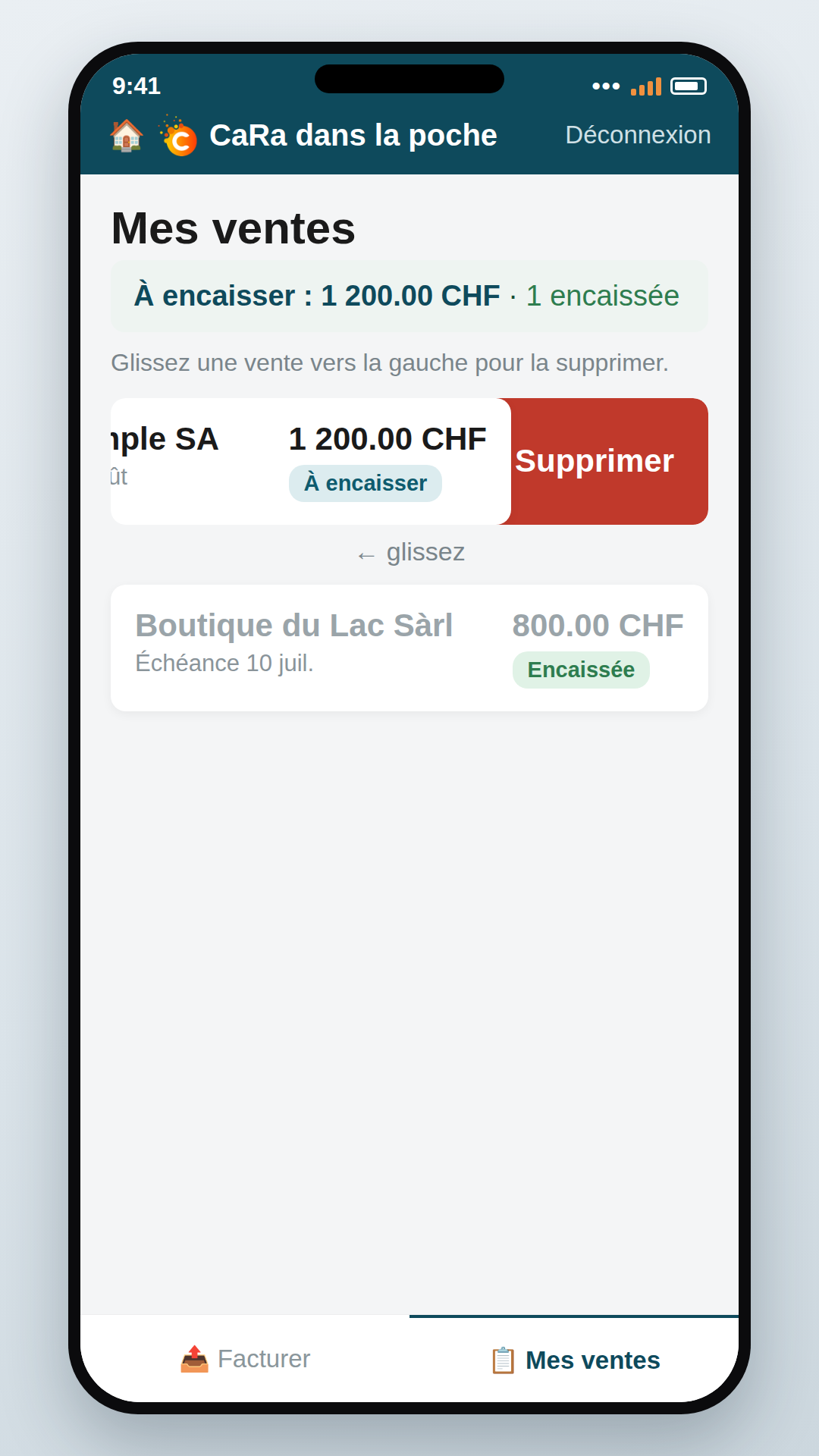
Une vente en trop, ou une erreur ? Dans « Mes ventes », je glisse la ligne vers la gauche, puis « Supprimer ». Elle est retirée de mes ventes.
« Ma situation » : ce qui reste à encaisser, à payer, le solde ouvert — par devise. Un bouton, et je télécharge tout en Excel, prêt pour ma fiduciaire.
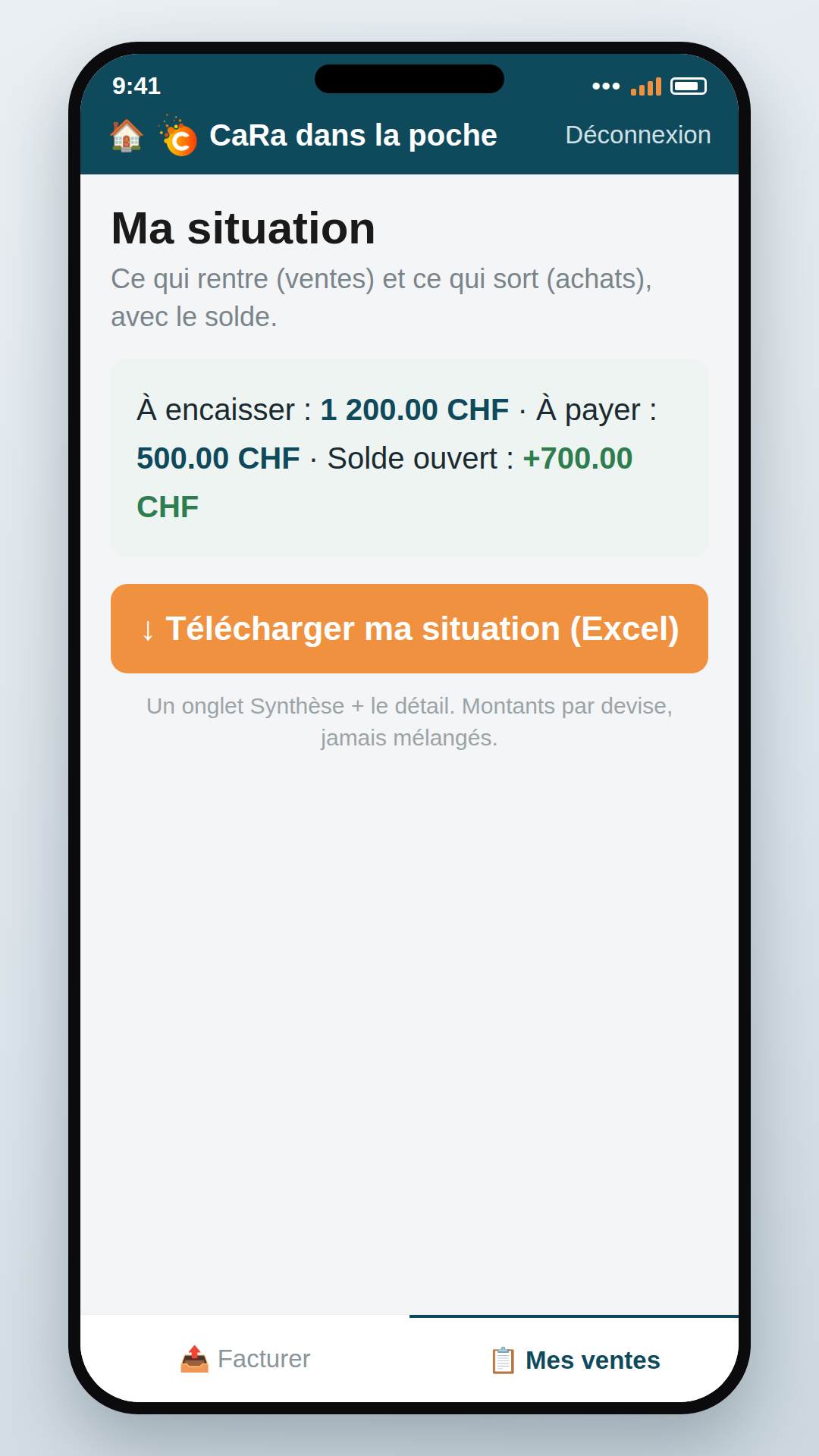
Petit repère 🏠 — l'icône maison, en haut à gauche, vous ramène toujours à l'accueil, partout dans l'app.
Posez votre question à notre assistante Cary, en bas à droite de cette page, ou écrivez-nous.
Nous contacter →